I problemi di installazione e configurazione del software dell’Agenzia delle Entrate sembrano non conoscere una fine … con questa guida sarai in grado di risolverli in autonomia.
Guida
Sono passati parecchi anni da quando ho pubblicato una serie di video per aiutare i professionisti ad installare DT nei loro computer e risolvere i problemi creati dalle varie versione di Java e Desktop Telematico stesso.
Se fai click sull’immagine puoi anche vedere i videocorsi che avevo creato per l’installazione di Desktop telematico

Ma ogni nuovo aggiornamento necessita modificare impostazioni e assetti, senza considerare che i problemi si presentano all’improvviso e “inspiegabilmente”. Quotidianamente ricevo richieste dai miei clienti perché il software non scarica più gli aggiornamenti dei controlli necessari, o restituisce errori Java .
Ora l’Agenzia delle Entrate ha condiviso con i clienti che non riuscivano a risolvere il problema una nuova versione che va scaricata per sostituire la cartella presente sul PC. Se è vero che questa GUIDA risolve tutti i problemi … è altrettanto vero che è necessaria una certa esperienza.
SEI PRONTO? … PARTIAMO!!!

Vai al VIDEO Tutorial
Nel Video è spiegata passo per passo tutta la procedura da seguire!
Passo 1 – Download
- Vai sul nostro sito web aziendale: https://www.ilcentrofb.it
- Dal MENU’ Assistenza scegli e clicca su “Assistenza Desktop Telematico”
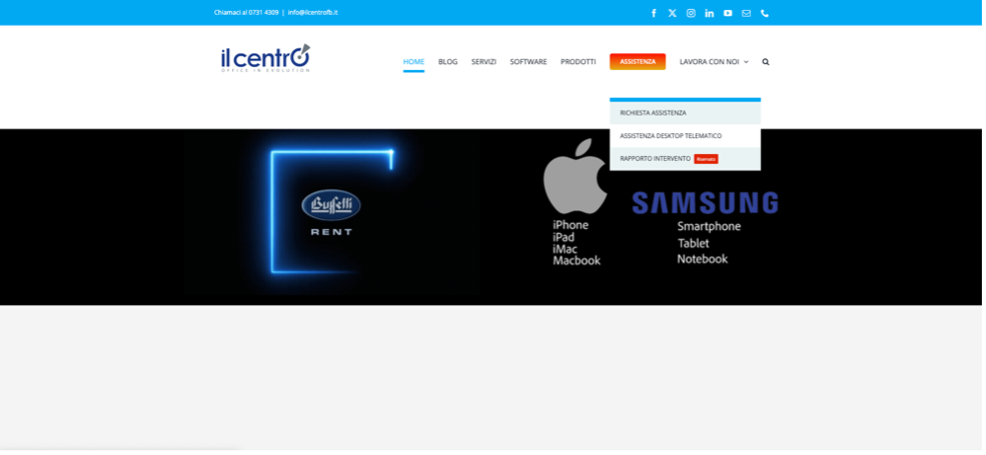
3. Inizierà automaticamente il download del file “DesktopTelematico_121.zip” – (dimensione 311 Mb – tempo scaricamento ca. 1 minuto)
Passo 2 – Estrazione e Sistemazione file
- Accedere ora alla cartella “Download”
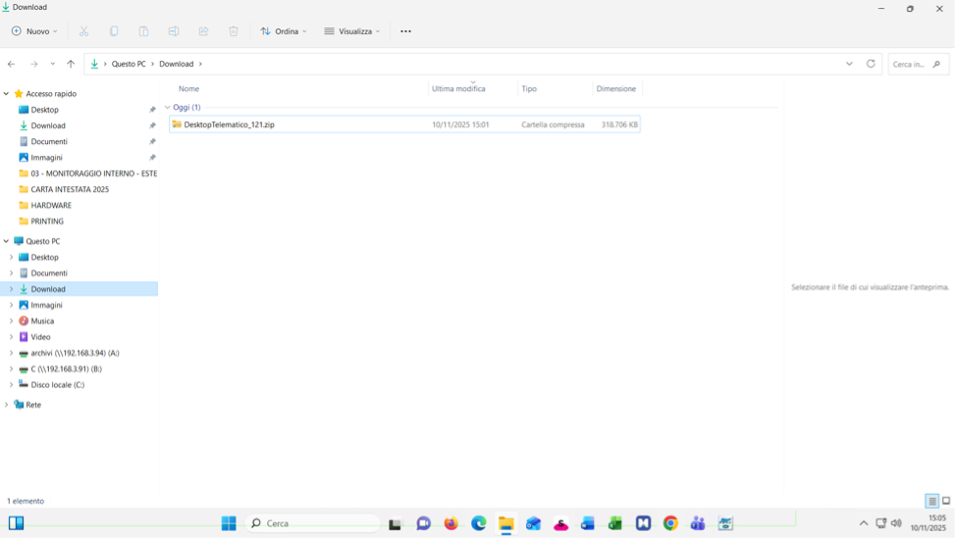
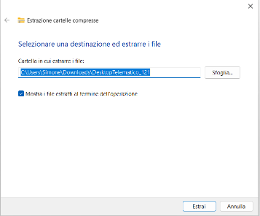
2. Fare doppio click sulla cartella in formato .zip – Poi fare clck sul pulsante “Estrai Tutto”
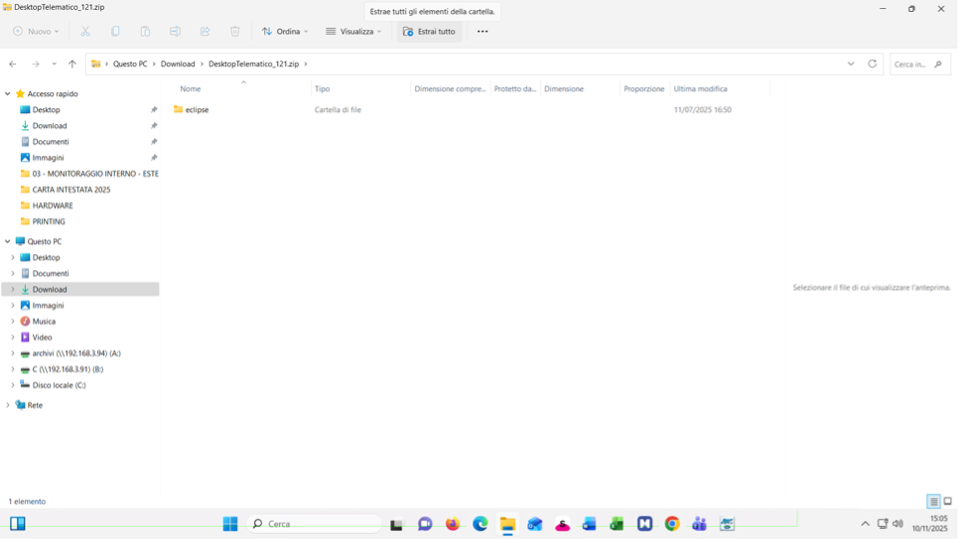
3. Confermate il percorso nel quale verranno estratti i file
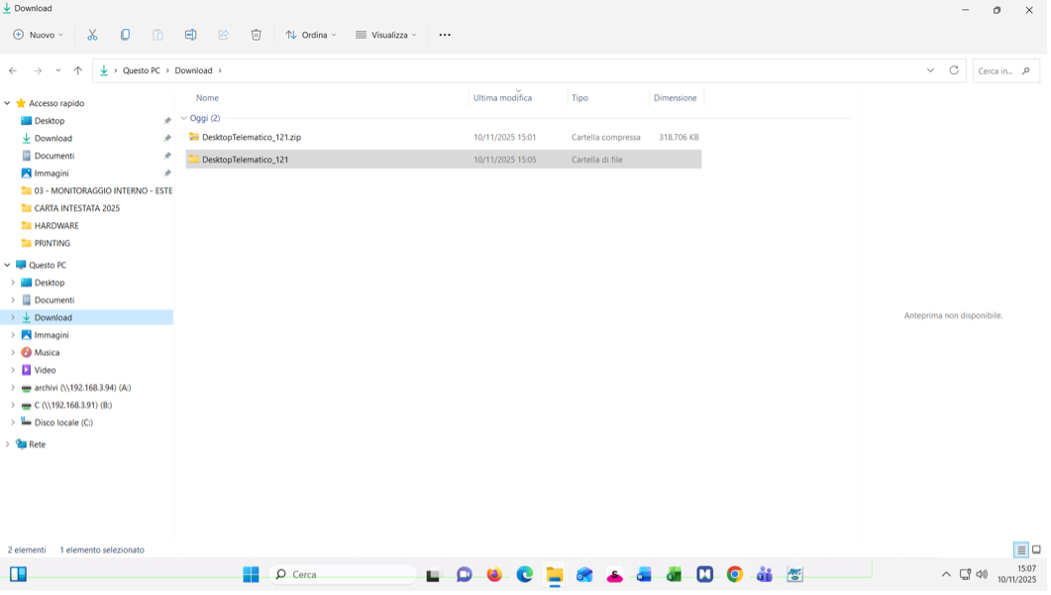
4. Una volta estratta la cartella si troverà in “download” una nuova cartella con lo stesso nome ma ispezionabile.
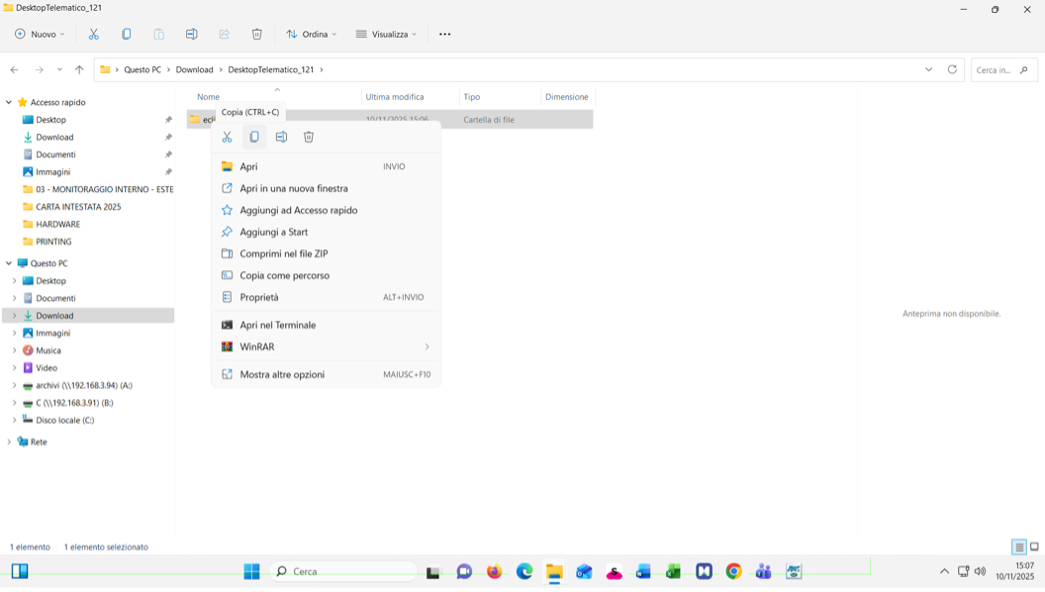
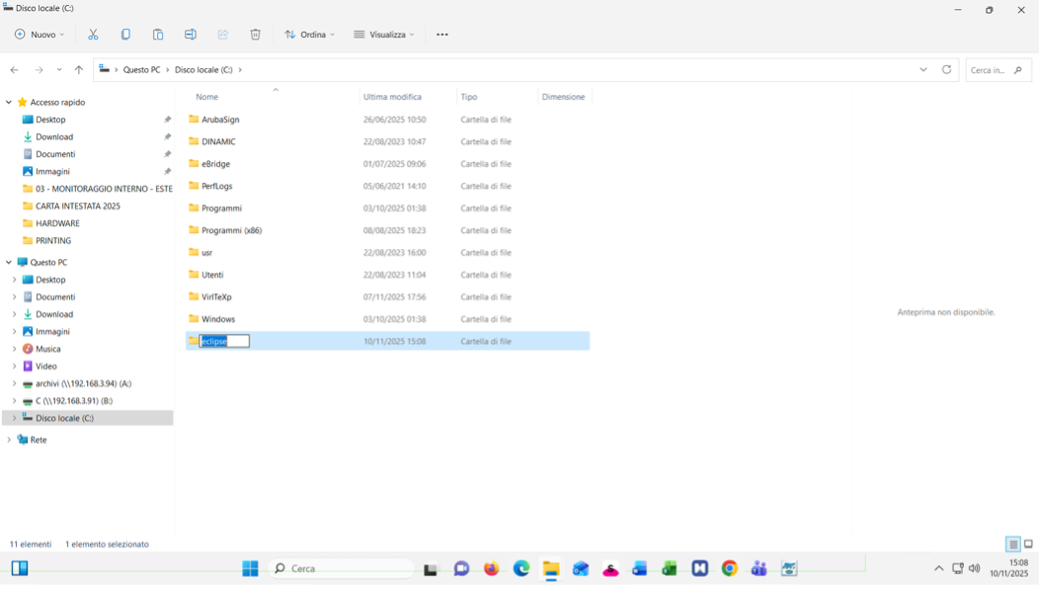
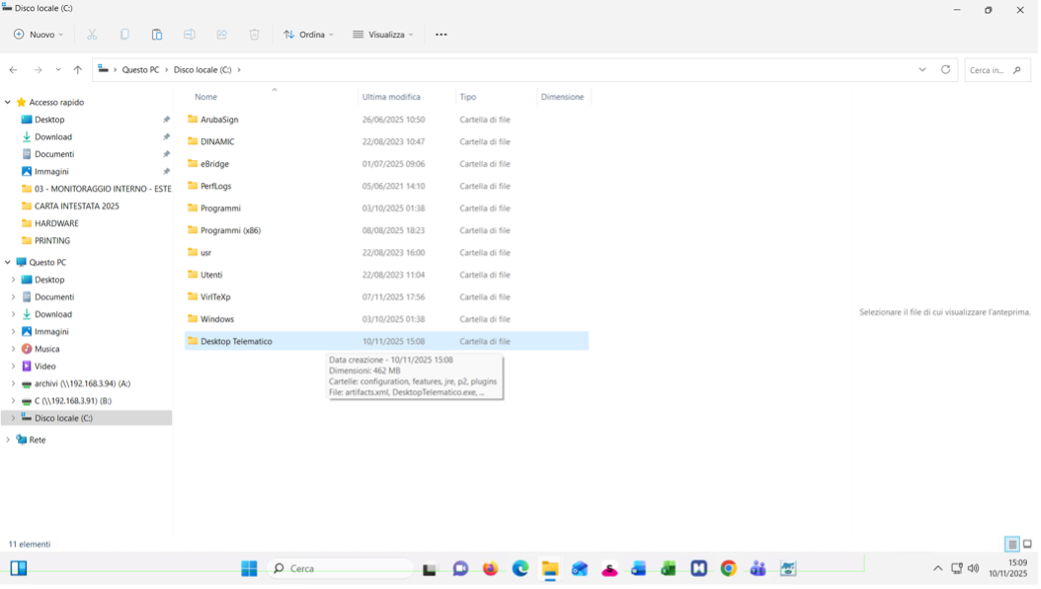
5. All’interno troveremo una sottocartella dal nome “eclipse” che dovremo copiare e incollare nella directory principale “C:”
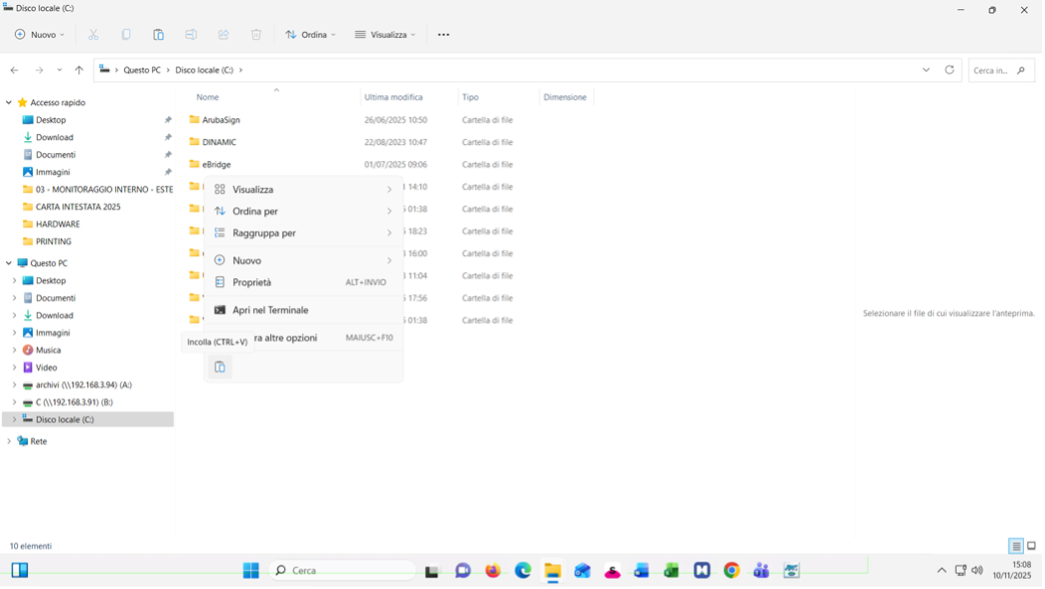
6. A questo punto rinominiamo la cartella “Eclipse” in “Desktop Telematico” – N.B. Se Desktop Telematico era già installato sul vostro PC, rinominare preventivamente la cartella già esistente in C: in “Desktop_Telematico_old”
Passo 3 – Connessione utente Desktop Telematico esistente
- Ora, all’interno della nuova cartella troveremo il file da lanciare: “DesktopTelematico.exe”

- Eseguire il file e accedere alla schermata di Login. – Avendo di fronte una nuova installazione non troveremo nulla nella lista Utenti, dovremo procedere quindi alla creazione di un “Nuovo Utente” facendo click sul pulsante.

- Scegliamo un nome utente, una password e la cartella dove andranno memorizzati gli archivi personali. Per comodità inseriremo “C:” come Area di Lavoro. – N.B. Se avete già archivi di controlli e trasmissioni precedenti dovete individuare la cartella degli archivi (il nome della cartella corrisponde al nome utente) e copiarla in “C:”
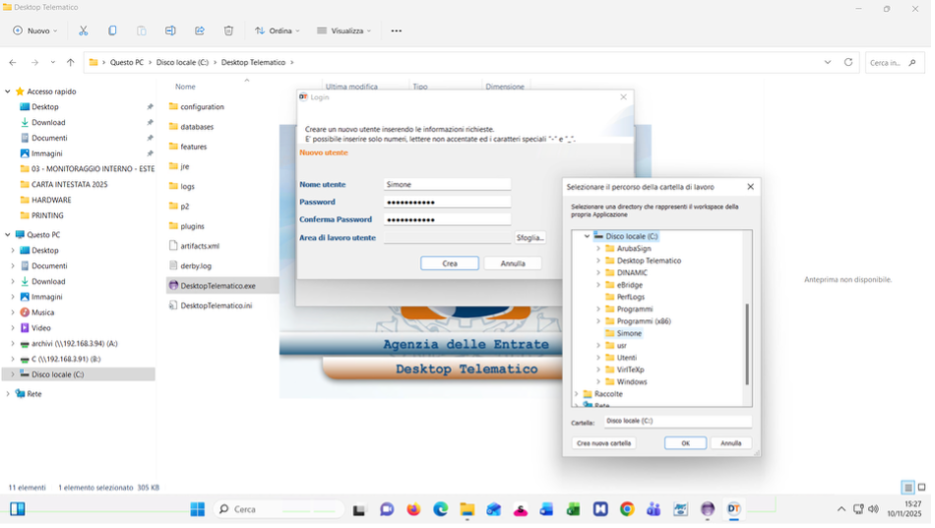
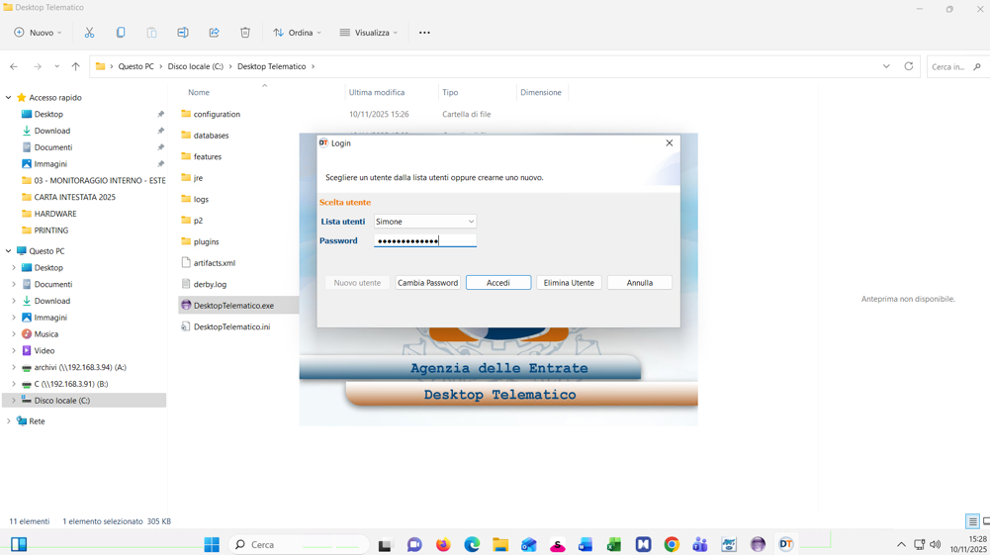
4. Confermare cliccando su “Crea”, quindi selezionare l’utente creato dal Menù a tendina ed accedere tramite la password prescelta.

Passo 4 – Installazione Applicazioni e Moduli di Controllo
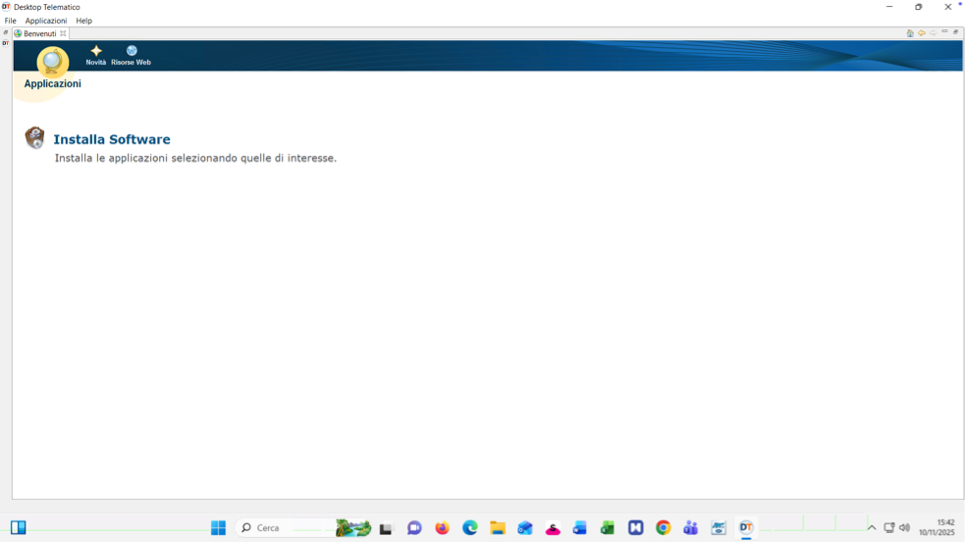
- Dopo aver atteso l’installazione degli aggiornamenti di programma e effettuato nuovamente il login è possibile procedere all’installazione delle applicazioni e dei moduli di controllo. – Click su “Applicazioni”

- Poi click su “Installa Software”
3. Selezionate “tutto” tramite il pulsante “Seleziona tutto”, quindi click su “Avanti”
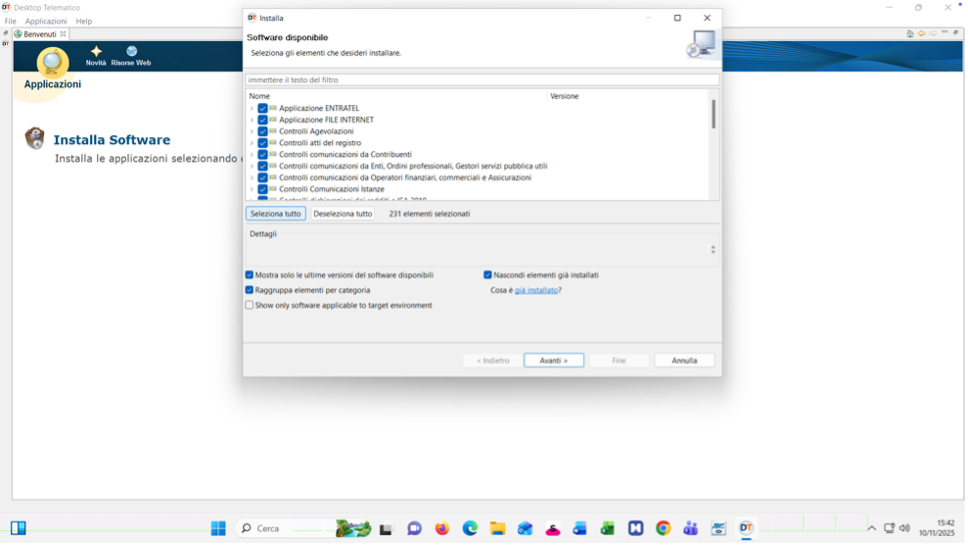
4. Confermare cliccando sul pulsante “Fine” e attendere l’installazione – N.B. Confermare con OK eventuali avvisi durante il processo di installazione o di aggiornamento del programma.

BENE!
Spero che questa guida sia sufficientemente chiara e fruibile per permetterti di risolvere il problema.
Condividi l’articolo se è ti stato di aiuto. Una piccola soddisfazione per il lavoro quotidiano del nostro team.
Grazie